Latest Post

Tampilkan postingan dengan label Joomla. Tampilkan semua postingan

JComment: Fasilitas Komentar Joomla yang Simple tapi Exelent

Written By Aswar on Senin, 02 Juni 2014 | 20.08

Sebuah blog ibarat sebuah gedung pameran yang berisikan berbagai macam karya dari seseorang yang bernama "blogger". Suatu ketika, datanglah seseorang ke sebuah pameran, dia melihat-lihat karya dari "blogger" tersebut. Ada karya yang membuatnya terpesona, dan ada juga karya yang biasa-biasa saja. Lalu orang tersebut ingin menyampaikan uneg-unegnya kepada "blogger" tersebut, tapi ternyata ada sedikit masalah. Di ruang pameran itu, yang ada karya-karyanya saja. Tidak ada kotak saran, tidak ada Customer Servicenya. Intinya si pengunjung itu bingung. Ingin menyampaikan sebuah masukan yang mungkin bisa membangun, tapi fasilitasnya tidak ada.

Nah.. seperti juga kita membuat sebuah blog. Tanpa adanya kotak komentar untuk sekedar memberikan komentar atau bertanya, rasanya masih ada yang kurang. Dan tema itulah yang akan saya posting kali ini. Postingan ini saya beikan untuk rekan-rekan yang masih bingung dalam memasang kotak komentar pada joomla. Bagi yang sudah mahir, mungkin bisa menjadi alternatif komponen kotak komentar yang simple tapi exelent.

Kotak komentar yang saya pakai adalah JComment, salah satu extensi joomla untuk komentar dengan fitur yang lumayan lengkap dengan tampilan yang sederhana. Sistem komentar yang mudah digunakan dan powerful, fitur-fiturnyajuga powerful, menggunakan teknologi AJAX, multilanguage, mudah dikonfigurasi dan terintregasi dengan komponen-komponen  terbaik joomla.

Sebelum kita beranjak dengan cara memasnag kotakkomentar ini, alangkah baiknya kita sedikit tahu tentang featur yang disediakan oleh JComment, biar lebih manteb gan.. hehe..
  • Ada AntiSpamnya (CAPTCHA) yang bisa diaktigkan dan dinonaktifkan sesuai selera
  • Support multilangauge (lebih dari 20 bahasa, tapi sepertinya bahasa Indonesia belum ada.. sedihnya
  • Support Smile & BBCode, smilenya bisa kita set ulang sesuka hati loh.. diganti-ganti sesuka selera juga OK
  • Bisa mengimport komentar dari komponen ketiga joomla (seperti AkoBook, Chrono Comments, ComboMax, Cinema, EasyComment, de el el)
  • Ada avatarnya, ON ato OFF bisa. Support avatar dari Agora Forum, CommunityBuilder, ccBoard, Contacts, FireBoard, IDoBlog, JomSocial, de el el
  • Ada fasilitas email subscripsi dan RSS Feeds-nya juga
wah sepertinya dah cukup.. nanti kepanjangan. Untukyang lainnya bisa langsung dibaca ada di webnya. Sambil belajar bahasa inggris.. hehe OK, sudah saatnya step by step memasang kotak komentar pada joomla:
  1. Download dulu komponennya di sini
    http://www.joomlatune.com/jcomments-downloads.html
  2. Masuk ke halaman administrasi joomlamu, Extension > Install/Uninstall
  3. Pilih file JComment yang sudah kamu download, lalu install
  4. Masuk ke Extension > Plugin Manager
  5. Cari Conten - JComment, lalu enable
  6. Masuk ke Component > JComment > Manage Comment. Nha.. di sana kamu bisa berkreasi mandiri, kategori artikel mana saja yang mau kasih komentar dan yang tidak, menambah dan mengurangi smile, mengatur fasilitas yang diberikan pada komentator yang ter-registrasi dan tidak. Silakan berkreasi. Tab-tabnya sangat mudah sekali untuk dipelajari, dan tidak ribet
Itulah mengapa saya berpendapat JComment, adalah extensi joomla yang simple tapi exelent. Walau simple, tapi fiturnya banyak banget dan mudah dipahami. Jadi sangat tepat buat kamu-kamu yang ga mau ribet-ribet. Sebagai sumber tambahan, jika Anda ingin belajar lebih tentang JComment, silakan kunjungi saja situs-situs di bawah ini:
http://extensions.joomla.org/extensions/contacts-and-feedback/articles-comments/9985
http://www.joomlatune.com/jcomments.html
http://www.joomlatune.com/jcomments-integration-guide.html
Apakah tulisan saya ini cukup membantu, ataukah membuat Anda tambah pusing?? Atau masih ada yang perlu ditanyakan mengenai Jcomment, silakan isikan uneg-uneg Anda dengan berkomentar di postingan ini. Jangan segan untuk bertanya atau memberikan masukan atau sekedar berkomentar kepada saya. Terimakasih.
Sumber :  http://www.maskolis.com/2011/03/jcomment-fasilitas-komentar-joomla-yang.html

Joomla: Bagaimana Menghilangkan Jcomments Footer Link

Beberapa bulan yang lalu, saya pernah menulis artikel tentang JCommnents: Fasilitas Komentar Joomla yg Simple tapi Exelent. Dan apabila temen-temen memperhatikan, maka di footer sebelah kanan plugin Jcomments, terdapat footer link ke http://joomlatune. Lalu apa masalahnya? Sebenarnya nda ada sih, hanya saja ada yang menganggapnya sambil lalu, tapi ada juga yang merasa kurang 'srek' dengan footer link tersebut, dan pengen menghilangkannya. Nah, untuk tujuan itulah saya menulis artikel ini. Bagaimana menghilangkan footer link pada plugin Jcomments? Baca deh baik-baik, dan semoga bermanfaat.

Untuk menghilangkan footer link pada Jcomments, caranya cukup mudah. Hal pertama yang harus anda lakukan adalah login ke root direktori joomla anda, lalu cari file tpl_index.php

components/com_jcomments/tpl/default/tpl_index.php

Lalu, carilah kode seperti di bawah ini, sepertinya ada di baris 56. Atau kalo kesusahan mencari, copy aja kodenya lalu tekan Ctrl+F (key untuk Find). Maka anda akan lebih mudah mencari kodenya.

<div id="comments-footer" align="center"><?php echo $this->getVar('support'); ?></div>

Kalo sudah ketemu, hapus kode di atas. Lalu Save. Maka footer link pada Jcomments akan menghilang.

Selamat mencoba dan semoga sukses.
sumber :  http://www.maskolis.com/2011/03/joomla-bagaimana-menghilangkan.html

Joomla : Ubah Favicon Joomla Sesuka Hati

Anda bosan dengan favicon joomla? Ingin memodifikasi tapi kesulitan? Di sinilah solusimu. Sekarang anda bisa merubah favicon joomla sesuka hati, semudah Merubah Favicon Blog Sesuka Hati. Tidak membutuhkan cara yang rumit dan susah. Caranya cukup gampang, mudah, dan simpel. Kalo anda punya koleksi template joomla yang lebih dari satu. Anda juga bisa mensetting favicon template yang berbeda, antar template yang satu dengan yang lainnya. Keren kan? Tapi tidak sulit alias mudah sekali.

Baiklah tak perlu lama-lama. Langsung ikuti saja tutorialnya di sini.
  1. Pertama, sudah tentu anda harus mendownload componentnya dulu. Namanya Phoca Favicon.
    Silakan download di sini
    http://www.phoca.cz/phocafavicon
  2. Login ke Back End joomlamu, lalu install komponentnya.
  3. Sekarang waktunya membuat faviconmu, silakan buat faviconmu sendiri. Bisa nyari gambar di google, ato buat sendiri juga boleh. Yang penting ukuran gambarnya 16x16 ato 32x32
  4. Upload favicon yang sudah anda buat itu lewat Back End joomla > Site > Media Manager. Seperti gambar di bawah ini.
  5. Waktunya Create Favicon.
    Masuk ke Component > Phoca Favicon > Create Favicon
    Image Hosted by ImageShack.us
    Pilih Select Template untuk memilih nama template yang akan dipasang favicon
    Pilih Original Image
    untuk menampilkan faviconmu.
  6. Selesai. SAVE templatemu.
Silakan dilihat, maka favicon logo joomlamu akan berganti dengan favicon baru milikmu. Oya, kalo tidak berhasil, bersihkan dulu cookie browsermu lewat Tool > Clear Cookie. Lalu Refresh.

Selamat Mencoba dan Semoga Berhasil.

Tutorial Template Joomla

Untuk menciptakan Template Joomla kita butuh editor Dreamweaver yang sudah terinstal dreamweaver template builder extension. Untuk web server di komputer localhost saya menggunakan Mambo Stand Alone Server [MSAS] yang bisa di download dari www.mambosolutions.com atau bisa juga dengan menggunakan Joomla Stand Alone Server (JSAS) sebagai webserver.

joomla template tutorial

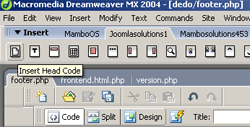
Jika Dreamweaver Template builder extension sudah terinstal, maka menu tersebut akan muncul di layout dreamweaver kita.

joomla template tutorial

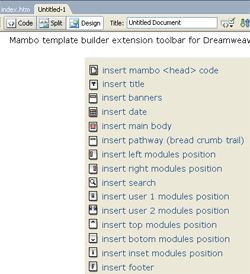
Berikut ini merupakan pilihan yang bisa kita pilih, tampilannya sudah custum, kita tidak perlu mengetikkan manual lagi objeck yang mau kita pilih.

joomla template tutorial

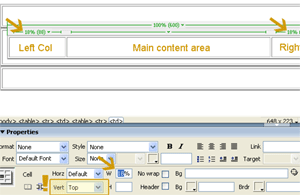
Kita tinggal membuat beberapa tabel menentukan module positions,  User, didalam layout tabel kita.
Untuk Membentuk script head jika kita view layout dengan Code, maka akan terlihat scriptnya :

  1. <?php  
  2. defined( '_VALID_MOS' ) or die( 'Direct Access to this location is not allowed.' );  
  3. $iso = split( '=', _ISO );  
  4. echo '<?xml version="1.0" encoding="'. $iso[1] .'"?' .'>';  
  5. ?>  
  6. <!DOCTYPE html PUBLIC "-//W3C//DTD XHTML 1.0 Transitional//EN" "http://www.w3.org/TR/xhtml1/DTD/xhtml1-transitional.dtd">  
  7. <html xmlns="http://www.w3.org/1999/xhtml">  
  8.   <head>  
  9.     <?php if ( $my->id ) initEditor(); ?>  
  10.     <meta http-equiv="Content-Type" content="text/html; <?php echo _ISO; ?>" />  
  11.     <?php mosShowHead(); ?>  
  12. <?php echo "<meta name=\"author\" content=\"www.mambosolutions.com\" />" ?>  
  13.    <?php echo "<link rel=\"stylesheet\" href=\"$GLOBALS[mosConfig_live_site]/templates/$GLOBALS[cur_template]/css/template_css.css\" type=\"text/css\"/>" ; ?>  
  14.    <?php echo "<link rel=\"shortcut icon\" href=\"$GLOBALS[mosConfig_live_site]/images/favicon.ico\" />" ; ?>  
  15.   </head>   
  16. -----------   
Sedangkan untuk contoh parameter module positions  misalnya :
<?php mosLoadModules ( 'left' ); ?>
<?php mosLoadModules ( 'user1' ); ?>
<?php mosLoadModules ( 'right' ); ?>
<?php mosLoadModules ( 'user2' ); ?>

Demikian sedikit pengetahuan saya tentang template Joomla, semoga bermanfaat
Sumber : http://www.maskolis.com/2011/03/tutorial-template-joomla.html

Membuat Content Slider Image Otomatis

Sebelum template pada demo slider ini saya bagikan nantinya, saya akan mengulas satu persatu terlebih dahulu fitur yang ada pada template ini. Dan disini Anda akan mengetahui bagaimana sebuah template akan bekerja bersama dengan beberapa fitur yang ada di dalamnya secara otomatis. Prinsip kerja dari Content Slider ini hampir sama pada artikel saya sebelumnya tentang membuat slider otomatis pada template Sporty Magazine 2, bedanya hanya pada tampilan thumbnail kecil yang saya letakkan di bawah dan efek mouseover yang ditambahkan pada slider ini.

Banyak sekali tutorial membuat image slider yang sudah beredar di internet, dari beberapa kasus yang saya temui kebanyakan masih memasukkan URL gambar dan keterangan satu persatu, dan itu sangat merepotkan dan membutuhkan ketelitian, meskipun ada beberapa diantaranya yang sudah otomatis, disini saya hanya memberikan alternatif lain untuk memperbanyak koleksi teman-teman semua mengenai prinsip dasar dari kerja sebuah image slider otomatis pada blog platform blogger.  Tampilan image slider seperti gambar dibawah, jika anda perhatikan sebenernya inilah dasar dari pembuatan Yahoo slider sederhana yang saya pasang pada template Johny Simplemag. Anda bisa modifikasi sendiri sesuai selera.

image slider otomatis


Di blog demo ada slider image Carousel otomatis, jika Anda tertarik silahkan baca tutorialnya pada Membuat Slider Carousel Otomatis Berdasarkan Label.

Cara Pembuatan

Langsung saja pada langkah-langkah pembuatan Content Slider Image otomatis ini :
  1. Langkah pertama, Anda mesti login ke blogger dengan akun Anda
  2. Pilih blog yang ingin anda tambahkan slider image ini.
  3. Setelah itu masuk ke template >> Edit HTML, kemudian centang expand widget templates
  4. Untuk berjaga-jaga agar tidak terjadi kesalahan dalam pengeditan nantinya, backup dulu template anda.
  5. Langkah berikutnya, letakkan kode berikut ini diatas kode ]]></b:skin> :
    Tulisan warna biru diatas adalah panjang dan lebar slider pada demo, silahkan sesuaikan ukurannya.
  6. Masih pada posisi Edit HTML, masukkan kode berikut ini diatas kode </head> :
    Keterangan :
    Kode script warna merah (paling atas) adalah kode script jQuery.min.js seri terbaru yang saya gunakan untuk membuat slider ini. Jika pada template Anda sudah terdapat jQuery.min.js walaupun serinya berbeda, kode warna merah diatas tidak perlu lagi Anda masukkan. Cukup satu jQuery.min.js yang ada di template, terserah mau seri berapa, kalau bisa versi yang terbaru.
    Warna biru : Jumlah post yang ditampilkan dalam slider
    Warna hijau : Panjang dan lebar image besar
    Warna merah tua : Panjang dan lebar image kecil
  7. Setelah langkah diatas, save templates terlebih dahulu. Setelah itu menuju ke layout >> add gadget masukkan kode ini pada kotak HTML/Javascript :
    Keterangan :
    Perhatikan tulisan warna biru diatas, itu adalah label yang saya masukkan pada slider. Silahkan anda ganti sesuai keinginan. Dan warna merah adalah keterangan slider yang berupa kecepatan, slider efek mouseover dan lain-lain, tidak harus dimasukkan.
    Jika Anda ingin menggantinya dengan recent post atau artikel terbaru ganti kode (ada dua ganti semua) :
    script src=\"/feeds/posts/default/-/sport?max-results
    dengan kode berikut :
    script src=\"/feeds/posts/default?max-results
  8. Jika anda ingin meletakkannya langsung pada template, anda bisa letakkan kode nomer 7 dibawah kode <div id='main-wrapper'>, bagi yang ingin meletakkannya pada kotak HMTL/Javascript bisa dibuat dulu satu kolom kosong diatas blog post. Cara membuatnya, letakkan kode berikut diatas ]]></b:skin>
    /* Slide Content
    ----------------------------------------------- */
    .slide-wrapper {padding:0 auto;margin:0 auto;width:auto;float: left;
    word-wrap: break-word; overflow: hidden;} 
    .slide {color: #666666;line-height: 1.3em;}
    .slide ul {list-style:none;margin:0 0 0;padding:0 0 0;}
    .slide li {margin:0;padding-top:0;
    padding-right:0;padding-bottom:.25em;
    padding-left:0px;text-indent:0px;line-height:1.3em;}
    .slide .widget {margin:0px 0px 6px 0px;}
  9. Kemudian untuk memunculkannya pada layout (diatas blog post), anda harus memanggilnya. Cari kode <div id='main-wrapper'> kemudian letakkan kode berikut dibawahnya :
    <b:if cond='data:blog.url == data:blog.homepageUrl'>
          <div id='slide-wrapper'>
    <b:section class='slide' id='slide' preferred='yes'/>
          </div>
    </b:if> 
    slider otomatis
Jika diperhatikan kode script yang ada diatas memang terlalu banyak, dan tentunya akan semakin memperlambat loading sebuah blog. Untuk mengatasinya Anda bisa menyimpan kode-kode yang terlalu panjang tersebut di tempat penyimpanan Google Code. Nah, itu tadi salah satu fitur slider image yang saya ulas kali ini. Saya berharap dengan mengulas satu persatu fitur dalam sebuah template, nantinya teman-teman semua bisa membuat sebuah tampilan template sendiri dengan memodifikasi dari dasar tampilan yang sudah saya berikan diatas.Selamat mencoba dan semoga bermanfaat
Sumber :  http://www.maskolis.com/2012/04/membuat-content-slider-image-otomatis.html

Cara Install Joomla Via Fantastico

Kembali saya akan memberikan tutorial untuk menginstal Joomla, tapi kali ini kita akan belajar cara meng-install Joomla melalui fantastico auto installer.  Untuk menginstall Joomla sebenarnya terdapat dua cara yang bisa anda lakukan. yang pertama Via Fantastico yang akan di bahas pada artikel kali ini dan yang ke-dua bisa dilakukan secara manual sebagai alternatif jika dalam web hosting anda tidak terdapat Fantastico auto installer, caranya bisa anda lihat di artikel saya yang membahas bagaimana cara menginstall Joomla secara Manual.

Untuk memulai installasi-nya, tentunya anda harus masuk terlebih dahulu ke Cpanel anda, setelah itu ikuti cara lebih lanjutnya seperti di bawah ini :
  1. Pada bagian Software / Service  pilih Fantastico De Luxe.
  2. Pada halaman baru pilih Joomla 1.5 (versi Joomla yang akan kita install) seperti pada gambar di bawah ini :

    Install Joomla Via Fantastico auto installer

  3. Kemudian Klik New Installation.

    install Joomla Via Fantastico

  4. Pada halaman selanjutnya, anda harus mengisi beberapa informasi untuk Situs Joomla anda

    install Joomla Via Fantastico

Kemudian anda harus mengisi specify informasi berikut :
  • Install in Directory – Ini menentukan URL atau alamat website anda yang nantinya akan di akses lewat browser. jika anda ingin Joomla halaman utama anda (www.namawebsite.com) sebaiknya bagian ini di kosongkan saja.
  • Admin Access data – Memberikan username dan Password untuk mengakses panel administrasi Joomla anda.
  • Admin Email -  Masukkan alamat email anda.
  • Admin Fullname – Masukkan Nama Lengkap Anda.
  • Site Name – Nama Situs anda
  • Install sample data – Sampel data apakah yang harus di install ke anda data sampel meliputi item menu sampel dan artikel. jika anda baru mengenal Joomla saya sarankan agar anda menginstall sampel data.
Setelah anda  mengisi formulir tersebut, lanjutkan dengan meng-klik tombol Install Joomla 1.5, dihalaman berikutnya anda akan diminta untuk mengkonfirmasi installasi. Pada akhir installasi anda akan dikasih informasi bagaimana cara login ke panel administrasi anda. yang harus dilakukan klik alamat URL nya Misal, (www.namawebanda.com/administrator) dan ingat data login anda.

Nah, bagaimana lebih mudah install secara manual atau lewat Fantastico? Anda tinggal pilih yang menurut anda paling gampang. Selamat mencoba dan semoga bermanfaat.