Latest Post

Tampilkan postingan dengan label Wordpress. Tampilkan semua postingan

Belajar Membuat Text Berjalan (Marquee)

Written By Aswar on Minggu, 01 Juni 2014 | 07.04

Salah satu bentuk modifikasi tulisan di blog adalah dengan membuat efek teks yang bisa bergerak. Bisa dari kanan ke kiri, atau dari atas ke bawah dan sebaliknya. Teks efek ini disebut marquee, untuk lebih jelasnya pengertian dari Marquee adalah bahasa HTML untuk memberikan efek sebuah kata atau kalimat menjadi berjalan atau bergerak. Marquee ini mempunyai daya tarik tersendiri karena animasi berjalan/bergeraknya tersebut, selain itu penggunaan marquee ini bisa menghemat tempat pada blog anda.
Misalkan anda mempunyai sebuah widget khusus pertukaran link yang di pasang di sidebar, bila pertukaran link anda sudah mencapai puluhan atau ratusan tentu saja akan membuat sidebar anda menjadi sangat panjang dan yang pasti akan terlihat sangat jelek.
Saya sendiri mencoba menggunakan marquee ini pada widget random post agar terlihat lebih unik ( mungkin ), tapi itu hanya percobaan saja.
Kekurangan marquee yang baru saya temukan adalah ketika konten atau isi dari marquee melebihi kapasitas (height atau width), sewaktu loading blog belum selesai seluruh isi marquee akan terlihat, dan itu memang cukup mengganggu juga. Berikut beberapa atribut yang bisa digunakan untuk marquee agar terlihat lebih bagus dan cantik 
  • bgcolor : Atribut ini digunakan untuk mengatur background dari text yang akan diberi efek marquee.
  • direction : Digunakan untuk mengatur gerakan dari text tersebut (up, down, left right).
  • scrollamount : Untuk mengatur kecepatan dari gerakan text (angka dalam px), semakin tinggi angka yang digunakan, maka akan semakin cepat gerakan dari textnya.
  • behaviour : Untuk mengatur efek dari gerakannya (slide, scroll, alternate).
  • width : Untuk mengatur lebar dari area text nya (dinyatakan dalam px atau %).
  • height : Untuk mengatur tinggi dari area text nya (dinyatakan dalam px atau %).
  • align : Untuk mengatur posisi (center, left, right).
  • onmouseover : Untuk memberhentikan efek ketia disorot(hover) mouse.
  • onmouseout : Untuk melanjutkan efek bila mouse sudah tidak menyorot(hover) text.
Sebenarnya masih banyak atribut-atribut lain yang bisa anda gunakan, atribut diatas hanyalah atribut yang sering digunakan. Sekarang kita lihat contoh dari efek-efek marquee ini.

Contoh marquee dari kiri ke kanan   


<marquee direction="right" scrollamount="2"> Contoh Marquee dari kiri ke kanan </marquee>
Contoh Marquee dari kiri ke kanan

Contoh marquee dari kanan ke kiri 

<marquee direction="left" scrollamount="2"> Contoh Marquee dari kanan ke kiri </marquee>
Contoh Marquee dari kiri ke kanan

Contoh marquee dari atas ke bawah  

<marquee direction="down" scrollamount="2" height="100" width="50%"> Contoh Marquee dari atas ke bawah </marquee>
Contoh Marquee dari atas ke bawah

Contoh marquee dari bawah ke atas  

<marquee direction="up" scrollamount="2" height="100" width="50%"> Contoh Marquee dari bawah ke atas </marquee>
Contoh Marquee dari bawah ke atas

Contoh marquee dengan menggunakan background biru dan warna font putih  

<font color="white"><marquee direction="right" scrollamount="2" bgcolor="blue"> Contoh Marquee dengan menggunakan background biru dan warna font putih </font></marquee>
Contoh Marquee dengan menggunakan background biru dan warna font putih

Contoh marquee berhenti bergerak ketika di sorot mouse dan bergerak kembali ketika sudah tidak di sorot  

<marquee direction="down" scrollamount="2" onmouseover="this.stop()" onmouseout="this.start()" height="100"> Contoh marquee berhenti bergerak ketika di sorot mouse dan bergerak kembali ketika sudah tidak di sorot </marquee>
Contoh marquee berhenti bergerak ketika di sorot mouse dan bergerak kembali ketika sudah tidak di sorot
Itulah beberapa contoh efek-efek marquee yang bisa anda gunakan, anda bisa berexplorasi lebih jauh lagi. Silahkan anda bereksperimen sendiri.
Selamat mencoba !

Cara Memasang Iklan di Dalam Postingan Blog WordPress

Jika anda membaca artikel di dalam blog ini, maka pada bagian paragraf awal akan kelihatan tampilan iklan lokal berbahasa Indonesia (kliksaya.com). Tampilan iklan yang berada di dalam postingan merupakan salah satu tips agar iklan tersebut mendapatkan banyak klik dari pembaca blog kita, karena posisinya yang menyatu dengan postingan. Dengan demikian, maka ini juga bisa mendongkrak pendapatan dari iklan yang terpasang di blog kita.


Sebenarnya metode pemasangan iklan di dalam postingan ini sudah direkomendasikan sejak lama, tetapi pada kenyataannya tidak banyak blogger yang mengetahui persis bagaimana caranya memasang iklan dalam postingan tersebut. Nah, pada postingan ini saya akan berbagi sedikit tips seputar bagaimana cara memasang iklan sehingga tampil menyatu dengan postingan. Perlu dicatat, tips ini hanya berlaku untuk blog wordpress saja.

Cara Standar Memasang Iklan di Dalam Postingan

Cara yang paling mudah untuk menampilkan iklan di dalam postingan adalah dengan menambahkan kode di bawah ini ke dalam single.php theme blog wordpress Anda (baca tata caranya!):
<?php
$where = 0;
$content = apply_filters(‘the_content’, get_the_content());
$content = explode(“</p>”, $content);
for ($i = 0; $i <count($content); $i++) {
if ($i == $where) { ?>
<div style=”float:left; margin:0 10px 10px 0;“>
<!-- MASUKKAN KODE IKLAN ANDA DI SINI -->
</div>
<?php
}
echo $content[$i] . “</p>”;
}
?>
Tata caranya sebagai berikut:
  1. Login ke dashboard blog wordpress Anda, lalu masuk ke menu AppearanceEditor
  2. Klik single.php sampai terbuka sempurna
  3. Cari kode <?php the_content( ‘more’ ); ?> atau kode yang serupa, lalu gantikan dengan kode di atas
  4. Save dan lihat hasilnya
Jangan lupa memasukkan kode iklan yang akan Anda pasang di dalam postingan dengan cara mengganti kalimat  <!– MASUKKAN KODE IKLAN ANDA DI SINI –> dalam kode di atas dengan script iklan Anda. Anda juga bisa memodifikasi kode di atas berdasarkan kebutuhan, misalnya merubah posisi tampilan iklan. Ini petunjuknya:
  • Kode $where = 0; menunjukkan bahwa iklan akan ditampilkan pada paragraf pertama. Jika Anda mengganti angka 0 dengan angka 1, maka iklan akan tampil di paragraf kedua, dan seterusnya. Tinggal ganti angkanya saja!
  • Kode float:left; menunjukkan bahwa iklan akan ditampilkan pada bagian sebelah kiri postingan. Nah, kalau Anda mau menampilkan iklan di sebelah kanan postingan, maka ganti saja  left dengan right, trus save dan lihat hasilnya
  • Kode margin:0 10px 10px 0; menunjukkan pengaturan batas atas, kanan, bawah dan kiri iklan. Anda tinggal bermain dengan angka-angka di dalamnya untuk mendapatkan posisi yang pas. Silahkan dicoba!
Cara standar ini sebenarnya cukup mudah dan praktis, tetapi kita selalu diharapkan untuk mengisi postingan dengan beberapa paragraf agar iklannya tidak timpang. Nah, untuk blogger yang kadang hanya menuliskan satu kalimat atau satu paragraf saja sebagai psotingan, bagaimana cara pengaturan iklannya? Gampang, ikuti saja cara lanjutan bagaimana memasang iklan di dalam postingan blog kita.
Jika Anda sudah menggunakan cara pertama di atas, maka tidak perlu lagi menempuh cara lanjutan ini. Ingat, jangan menggunakan dua cara ini sekaligus dalam sebuah blog. Silahkan pilih saja cara mana yang menurut Anda paling sesuai dengan selera ngeblog yang Anda punya.

Cara Lanjutan Memasang Iklan di Dalam Postingan

Untuk cara lanjutan bagaimana memeasang iklan di dalam postingan blog sebenarnya sangat mudah. Cara ini pun punya kelebihan lain karena kita bisa mengatur untuk tidak menampilkan iklan di dalam postingan jika artikelnya tidak memenuhi jumlah karakter yang kita tetapkan.

Silahkan copy dan paste kode di bawah ini ke dalam functions.php theme blog wordpress Anda:
function inject_ad_text_after_n_chars($content) {
  // only do this if post is longer than 1000 characters
  $enable_length = 1000;
  // insert after the first </p> after 500 characters
  $after_character = 500;
  if (is_single() && strlen($content) > $enable_length) {
    $before_content = substr($content, 0, $after_character);
    $after_content = substr($content, $after_character);
    $after_content = explode('</p>', $after_content);
    $text = '
      <!-- MASUKKAN KODE IKLAN ANDA DI SINI -->
    ';
    array_splice($after_content, 1, 0, $text);
    $after_content = implode('</p>', $after_content);
    return $before_content . $after_content;
  }
  else {
    return $content;
  }
add_filter('the_content', 'inject_ad_text_after_n_chars');

Catatan:
  • Jangan lupa mengisi kode iklan Anda di dalam kode di atas sebelum dimasukkan ke dalam function.php theme
  • $enable_length = 1000;  adalah kode yang menunjukkan bahwa iklan Anda hanya akan ditampilkan jika sebuah postingan memiliki sedikitnya 1000 karakter. Anda bisa merubah jumlah karakter sesuai dengan kebutuhan
  • $after_character = 500; adalah kode yang menunjukkan bahwa iklan Anda akan ditampilkan setelah karakter ke-500 dari setiap postingan di blog Anda. Silahkan merubah jumlah karakter sesuai dengan kebutuhan.
Dengan 2 cara di atas (pilih saja salah satunya, jangan kedua-duanya), Anda sudah bisa memasukkan iklan apa saja (java script, flash atau HTML biasa), baik iklan text maupun iklan gambar. Saya sendiri banyak menggunakan cara di atas sebagai salah satu cara meningkatkan pendapatan google adsense dari blog-blog yang saya kelola.

Semoga tips Cara Memasang Iklan di Dalam Postingan Blog WordPress ini dapat memberikan manfaat bagi rekan-rekan semuanya! Ohya, jika ada rekan-rekan blogger yang punya tips lain bagaimana menempatkan iklan di dalam postingan blog, silahkan dibagi di sini ya.

Cara Membuat Daftar Isi dan Sitemap Blog WordPress

Daftar isi blog serupa tapi tidak sama dengan sitemap blog. Daftar Isi Blog ibarat daftar isi sebuah buku yang berfungsi mempermudah pembaca dalam menjelajah blog kita.  Daftar isi blog kita biasanya kita tujukan pada pembaca dan pengunjung blog kita sedangkan sitemap blog biasanya ditujukan pada mesin pencari seperti google dalam mempermudah penelusuran dan mengindeks tulisan kita.

Walaupun sitemap bisa kita jadikan daftar isi, namun tampilannya kurang menarik untuk pembaca karena ditujukan untuk mesin pencari. Karena itu daftar Isi sebaiknya kita buatkan halaman khusus di blog kita seperti contoh daftar isi blog ini, sedangkan sitemap cukup kita buat dalam bentuk file yang bisa didaftarkan ke google, yang biasanya berupa file xml yang tersimpan di direktori utama.

Untuk membuat daftar isi dan sitemap bisa kita lakukan dengan mudah dengan bantuan plugin yang disediakan oleh wordpress.org. Sebenarnya 1 plugin dari dagon design saja sudah cukup untuk membuat sitemap dan daftar isi blog sekaligus, namun umumnya yang “all in one” kurang optimal. Karena itu kita perlu 3 plugin yang dengan 3 fungsi berbeda yang masing-masing spesifik. 1 plugin berfungsi khusus untuk membuat sitemap blog, 1 plugin untuk membuat daftar isi blog berdasarkan tanggal atau arsip,  dan 1 plugin lagi untuk membuat daftar isi blog berdasarkan kategori.

Cara Membuat Daftar Isi Berdasarkan Kategori


  1. Install Plugin Dagon Design dengan download langsung disini lalu upload dibagian “Plugins – upload“. Atau coba cari plugin Dagon Design di bagian “Plugin – search“.
  2. Setelah selesai instalasi, langsung aktifkan plugin Dagon Design dengan klik “activate plugin” di halaman setelah instalasi, atau di bagian “Plugins – Installed – Dagon Design Sitemap Generator“.
  3. Klik plugin Dagon Design yang sudah terinstall di bagian “Settings – DDSitemapGen
  4. Lakukan konfigurasi plugin sesuai keinginan lalu klik “Update Option“.
  5. Buat halaman baru dengan nama “Daftar Isi” atau nama lain sesuka kita.
  6. Copy-Paste kode berikut di bagian isi halaman dan yakinkan mode penulisan adalah HTML bukan Visual.
<!-- ddsitemapgen -->
Publish halaman “daftar isi” tersebut dan cek hasilnya. Contoh: daftar isi blog ini berdasarkan kategori.

Cara Membuat Daftar Isi Berdasarkan Tanggal – Arsip

  1. Install Plugin WP-Archives dengan mencari plugin ini di bagian “Plugin – search“.
  2. Setelah selesai instalasi, langsung aktifkan plugin WP-Archives dengan klik “activate plugin” di halaman setelah instalasi, atau di bagian “Plugins – Installed – WP-Archives“.
  3. Buat halaman baru dengan nama “Arsip” atau nama lain sesuka kita.
  4. Copy-Paste kode berikut di bagian isi halaman dan yakinkan mode penulisan adalah HTML bukan Visual.
<!--wp_archives-->
Publish halaman “arsip” tersebut dan cek hasilnya. Contoh: daftar isi blog berdasarkan tanggal atau arsip.

Cara Membuat Site Map Blog

Sitemap blog sebenarnya sudah dibuat juga ketika kita mengaktifkan plugin dagon design, namun pilihannya sangat terbatas sehingga kurang optimal.  Banyak plugin lain yang juga bisa membuat sitemap, namun plugin terbaik untuk sitemap adalah “XML-Sitemap Generator For WordPress”.
  1. Install Plugin “Google XML-Sitemaps” dengan mencari plugin ini di bagian “Plugin – search“.
  2. Setelah selesai instalasi, langsung aktifkan plugin “Google XML-Sitemaps” ini dengan klik “activate plugin” di halaman setelah instalasi, atau di bagian “Plugins – Installed – Google XML-Sitemaps“.
  3. Klik plugin “Google XML-sitemaps” yang sudah terinstall di bagian “Settings – XML Sitemap
  4. Lakukan konfigurasi plugin sesuai keinginan lalu klik “Update Option“.
Plugin ini otomatis mendaftarkan sitemap blog kita ke berbagai mesin pencari, namun untuk lebih meyakinkan kita perlu mendaftarkan sendiri sitemap blog kita di google webmaster.

Cara Mendaftarkan Site Map Blog Di Google

Mendaftarkan Site map blog kita di google bisa dilakukan setelah blog kita terdaftar di google. Untuk itu bisa lihat tulisan sebelumnya mengenai cara mendaftarkan blog kita di google.
  1. Login ke Google Webmaster.
  2. Klik blog yang sitemapnya ingin kita daftarkan.
  3. Di bagian dashboard google webmaster untuk blog tersebut klik “Site Map“.
  4. Di bagian sitemap, klik “submit a sitemap“.
  5. Masukkan nama file sitemap yang telah kita buat (biasanya sitemap.xml) dan klik “submit”
  6. Sitemap kita sudah terdaftar dan kita bisa cek 1 jam kemudian untuk melihat ada tidaknya pesan error untuk sitemap tersebut.

Kesimpulan

Keempat cara di atas sebaiknya kita lakukan untuk mempermudah penjelajahan blog kita tidak hanya oleh mesin pencari seperti google tapi juga oleh pembaca dan pengunjung blog kita. Bila ada kesulitan dalam menerapkan cara-cara di atas silahkan tinggalkan komentar disini.

Cara Membuat Daftar Isi dan Sitemap Blog WordPress

Daftar isi blog serupa tapi tidak sama dengan sitemap blog. Daftar Isi Blog ibarat daftar isi sebuah buku yang berfungsi mempermudah pembaca dalam menjelajah blog kita.  Daftar isi blog kita biasanya kita tujukan pada pembaca dan pengunjung blog kita sedangkan sitemap blog biasanya ditujukan pada mesin pencari seperti google dalam mempermudah penelusuran dan mengindeks tulisan kita.

Walaupun sitemap bisa kita jadikan daftar isi, namun tampilannya kurang menarik untuk pembaca karena ditujukan untuk mesin pencari. Karena itu daftar Isi sebaiknya kita buatkan halaman khusus di blog kita seperti contoh daftar isi blog ini, sedangkan sitemap cukup kita buat dalam bentuk file yang bisa didaftarkan ke google, yang biasanya berupa file xml yang tersimpan di direktori utama.

Untuk membuat daftar isi dan sitemap bisa kita lakukan dengan mudah dengan bantuan plugin yang disediakan oleh wordpress.org. Sebenarnya 1 plugin dari dagon design saja sudah cukup untuk membuat sitemap dan daftar isi blog sekaligus, namun umumnya yang “all in one” kurang optimal. Karena itu kita perlu 3 plugin yang dengan 3 fungsi berbeda yang masing-masing spesifik. 1 plugin berfungsi khusus untuk membuat sitemap blog, 1 plugin untuk membuat daftar isi blog berdasarkan tanggal atau arsip,  dan 1 plugin lagi untuk membuat daftar isi blog berdasarkan kategori.

Cara Membuat Daftar Isi Berdasarkan Kategori


  1. Install Plugin Dagon Design dengan download langsung disini lalu upload dibagian “Plugins – upload“. Atau coba cari plugin Dagon Design di bagian “Plugin – search“.
  2. Setelah selesai instalasi, langsung aktifkan plugin Dagon Design dengan klik “activate plugin” di halaman setelah instalasi, atau di bagian “Plugins – Installed – Dagon Design Sitemap Generator“.
  3. Klik plugin Dagon Design yang sudah terinstall di bagian “Settings – DDSitemapGen
  4. Lakukan konfigurasi plugin sesuai keinginan lalu klik “Update Option“.
  5. Buat halaman baru dengan nama “Daftar Isi” atau nama lain sesuka kita.
  6. Copy-Paste kode berikut di bagian isi halaman dan yakinkan mode penulisan adalah HTML bukan Visual.
<!-- ddsitemapgen -->
Publish halaman “daftar isi” tersebut dan cek hasilnya. Contoh: daftar isi blog ini berdasarkan kategori.

Cara Membuat Daftar Isi Berdasarkan Tanggal – Arsip

  1. Install Plugin WP-Archives dengan mencari plugin ini di bagian “Plugin – search“.
  2. Setelah selesai instalasi, langsung aktifkan plugin WP-Archives dengan klik “activate plugin” di halaman setelah instalasi, atau di bagian “Plugins – Installed – WP-Archives“.
  3. Buat halaman baru dengan nama “Arsip” atau nama lain sesuka kita.
  4. Copy-Paste kode berikut di bagian isi halaman dan yakinkan mode penulisan adalah HTML bukan Visual.
<!--wp_archives-->
Publish halaman “arsip” tersebut dan cek hasilnya. Contoh: daftar isi blog berdasarkan tanggal atau arsip.

Cara Membuat Site Map Blog

Sitemap blog sebenarnya sudah dibuat juga ketika kita mengaktifkan plugin dagon design, namun pilihannya sangat terbatas sehingga kurang optimal.  Banyak plugin lain yang juga bisa membuat sitemap, namun plugin terbaik untuk sitemap adalah “XML-Sitemap Generator For WordPress”.
  1. Install Plugin “Google XML-Sitemaps” dengan mencari plugin ini di bagian “Plugin – search“.
  2. Setelah selesai instalasi, langsung aktifkan plugin “Google XML-Sitemaps” ini dengan klik “activate plugin” di halaman setelah instalasi, atau di bagian “Plugins – Installed – Google XML-Sitemaps“.
  3. Klik plugin “Google XML-sitemaps” yang sudah terinstall di bagian “Settings – XML Sitemap
  4. Lakukan konfigurasi plugin sesuai keinginan lalu klik “Update Option“.
Plugin ini otomatis mendaftarkan sitemap blog kita ke berbagai mesin pencari, namun untuk lebih meyakinkan kita perlu mendaftarkan sendiri sitemap blog kita di google webmaster.

Cara Mendaftarkan Site Map Blog Di Google

Mendaftarkan Site map blog kita di google bisa dilakukan setelah blog kita terdaftar di google. Untuk itu bisa lihat tulisan sebelumnya mengenai cara mendaftarkan blog kita di google.
  1. Login ke Google Webmaster.
  2. Klik blog yang sitemapnya ingin kita daftarkan.
  3. Di bagian dashboard google webmaster untuk blog tersebut klik “Site Map“.
  4. Di bagian sitemap, klik “submit a sitemap“.
  5. Masukkan nama file sitemap yang telah kita buat (biasanya sitemap.xml) dan klik “submit”
  6. Sitemap kita sudah terdaftar dan kita bisa cek 1 jam kemudian untuk melihat ada tidaknya pesan error untuk sitemap tersebut.

Kesimpulan

Keempat cara di atas sebaiknya kita lakukan untuk mempermudah penjelajahan blog kita tidak hanya oleh mesin pencari seperti google tapi juga oleh pembaca dan pengunjung blog kita. Bila ada kesulitan dalam menerapkan cara-cara di atas silahkan tinggalkan komentar disini.

Menampilkan Judul Artikel Dari Kategori Tertentu di Wordpress

Kali ini saya akan membahas bagaimana cara menampilkan kategori tertentu di wordpress. Dengan menampilkan kategori tertentu di sidebar akan lebih memudahkan promosi artikel kita untuk lebih banyak dibaca oleh pengunjung. Dan otomatis jumlah page views blog kita akan bertambah. Untuk menampilkan beberapa judul artikel berdasarkan kategori tertentu di WordPress.com memang tidak menyediakan widgetsnya. Namun kita bisa menggunakan widgets RSS untuk mengambil feed dari blog kita sendiri. Dan ternyata cara ini juga berhasil untuk mengambil feed dari posting yang dikelompokkan berdasarkan kategori tertentu.
Bagi temen-temen yang tertarik untuk menampilkan judul dari kategori tertentu, berikut adalah cara memasangnya:
Langkah pertama:
  1. Silahkan login ke admin WordPress.com Anda.
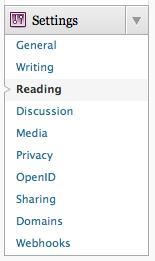
  2. Klik [Settings] > [Reading].
  3. Pada Syndication feeds show the most recent, isikan jumlah sindikasi yang akan ditampilkan. Hal ini berguna untuk menampilkan jumlah posting di widgets RSS nantinya.
  4. Dan klik tombol [Save Changes].
Langkah kedua:
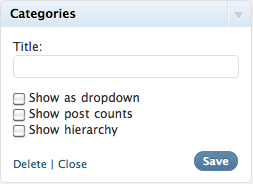
  1. Aktifkan widgets Categories Anda.
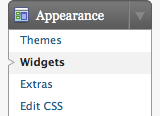
  2. Pada sisi kiri halaman  klik menu [Appearance] >>[Widgets].
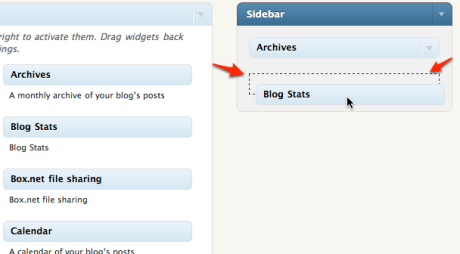
  3. Pada halaman ‘Widgets’ pilih widgets [Categories] yang ingin anda pasang di sidebar dengan meng-klik tahan dan geser ke menu [Sidebar].
  4. Setelah anda letakkan di menu ‘Sidebar’, klik tombol [Save].
Langkah ketiga:
  1. Buka halaman blog Anda.
  2. Lihat tampilan widget Categories yang telah aktif di sidebar Anda.
  3. Kemudian arahkan kursor tepat pada salah satu judul kategori dan klik [Copy Link Location] untuk mengambil URL dari judul kategori tersebut. 

    Menggunakan browser Mozilla Firefox
  4. Selanjutnya paste-kan dulu di notepad.
    Contoh URL kategori: http://creatingwebsite-maskolis.blogspot.com/category/wordpress/
Langkah keempat :
  1. Kembali lagi ke Admin Anda.
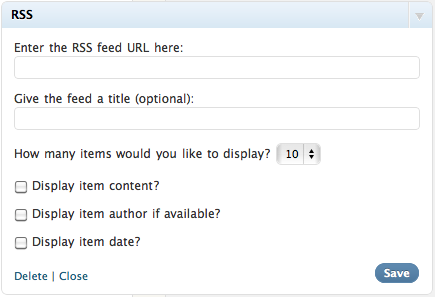
  2. Sekarang aktifkan widgets RSS.
  3. Kemudian copy URL kategori yang ditaruh di notepad tadi dan paste-kan pada kolom [Enter the RSS feed URL here:].
  4. Berikan judul widgets RSS pada kolom [Give the feed a title (optional):] sesuai keinginan Anda
  5. Dan silahkan tentukan jumlah item/judul posting yang tampil pada [How many items would you like to display?], jangan isikan melebihi poin 3 (tiga) pada Langkah pertama diatas.
  6. Jika selesai klik tombol [Save].
Biasanya untuk sesaat feed tidak akan tampil, tunggulah beberapa menit hingga proses sindikasi selesai dan item akan tampil.

Upload File Themes dan Plugin Wordpress dengan FTP Filezilla

Tutorial Wordpress kali ini akan membahas mengenai cara upload file themes dan plugin Wordpress dengan menggunakan FTP Filezilla. Seperti kita ketahui, mengganti sebuah themes pada blog wordpress memang tidak semudah mengganti themes pada blog berplatform blogspot. Pada kesempatan kali ini, saya akan menggunakan metoda upload file themes dan plugin wordpress melalui FTP client yaitu Filezilla, tidak menggunakan fitur file manager dari cpanel yang disediakan pihak web hosting.

FTP atau File Transfer Protocol merupakan alat untuk mentransfer file yang biasanya dilakukan untuk mentransfer file dari 1 ip ke ip lain atau dari PC ke hosting dan sebaliknya. Namun kali ini saya lebih spesifik mengenai bagaimana menggunakan FTP untuk mentransfer file dari PC ke Hosting atau sebaliknya. Banyak software yang bisa digunakan sebagai saran FTP, Pada tutorial wordpress kali ini saya menggunakan Software FTP Client Filezilla. Selain gratis, Filezilla ini mudah digunakan dan sangat powerfull.

Untuk lebih jelas bagaimana cara upload file theme dan plugin Wordpress dengan menggunakan FTP Filezilla adalah sebagai berikut :

  1. Pastikan software Filezilla telah terinstal di komputer anda. Jika belum anda dapat mendownload software filezilla gratis di http://filezilla.sourceforge.net. Setelah mendownload, silakan instal program tersebut.
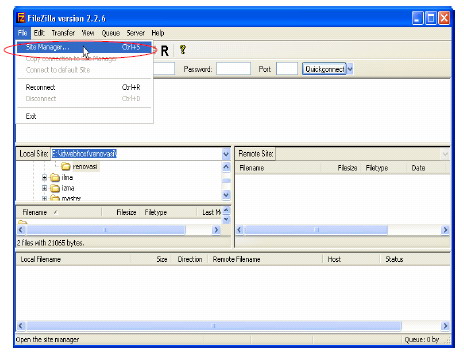
  2. Buka program filezilla, lalu masuk ke menu site manager
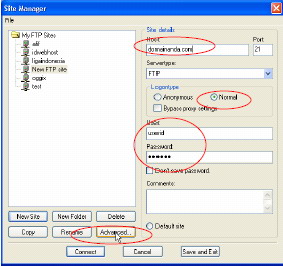
  3. Kemudian klik pada New Site
  4. Isi host dengan nama domainanda, misal host: helmiikhwanul.co.cc gunakan port 21 pada logontype pilih normal lalu isi user dan password sesuai login ke cpanel anda
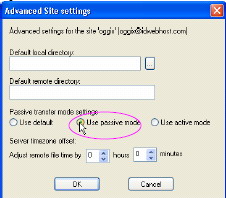
  5. Setelah itu klik pada menu Advanced
  6. Pada passive transfer mode setting, pastikan check pada use passive mode. Lalu klik ok Setelah selesai pengaturan klik connect
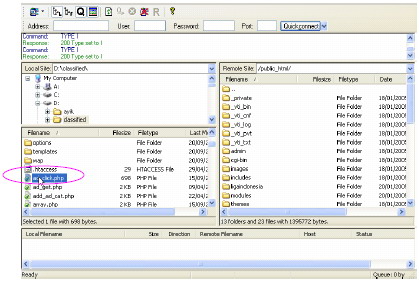
  7. Setelah terhubung ke server, maka akan tampak tampilan sebagai berikut:
  8. Kolom di sebelah kiri adalah directori pada komputer anda, sedang di sebelah kanan adalah directori pada server hosting website anda. Untuk upload anda tinggal mencari file pada komputer anda yang hendak diupload, lalu pindahkan dengan men‐drug file tersebut ke kolom sebelah kanan ke folder yang sesuai. Agar bisa diakses oleh pengunjung pastikan file yang anda upload berada pada folder public_html.
  9. Setelah selasai anda tinggal menutup program tersebut, maka otomatis akan disconnect
Itu tadi tutorial wordpress pada hari ini, jika anda mengalami kesulitan isi kotak komentar yang ada di bawah. Selamat mencoba dan semoga bermanfaat.

Mengganti Template (Theme) Wordpress

Setelah teman-teman membuat blog di Wordpress.com, hal pertama yang mesti diperhatikan adalah tampilan theme yang akan dipakai. Secara default saat kita ngeblog pertama kali di WordPress menggunakan theme ‘P2by Automattic. Bila anda bosan atau theme tersebut tidak sesuai dengan selera anda dan anda ingin menggantinya, anda bisa mengganti theme tersebut tanpa takut installisasi yang susah.bootingskoBlog

Untuk Wordpress.com theme yang disediakan terbatas, tapi sangat menarik dan beragam. Setelah anda menemukan theme yang disukai, berikut cara untuk mengganti theme di WordPress :
  1. Login ke Admin WordPress anda >> [Dashboard]
  2. Pada sisi kiri halaman  klik menu [Appearance] >> [Themes].
    wordpress maskolis
  3. Kemudian muncul halaman ‘Manage Themes’, pada halaman tersebut pilhlah theme sesuai dengan selera anda.
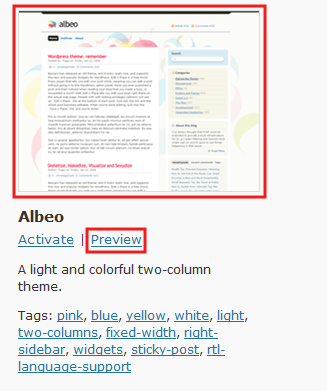
  4. Bila anda sudah menemukan theme yang sesuai dengan selera anda, klik [Preview] theme pilihan anda tersebut.
  5. Muncul halaman ‘Activate Theme’, bila anda yakin ingin mengganti theme default anda dengan theme pilihan anda, klik link [Activate "nama theme"] pada sebelah kanan pojok atas.
  6. Dan bila anda ingin membatalkannya klik tanda [ X ] pada pojok kiri atas.
Demikian tadi langkah-langkah untuk mengganti tampilan theme di Wordpress.com, selamat mencoba dan semoga bermanfaat.

Memasang Widget pada Halaman Tertentu

Terkadang karena beberapa alasan, mungkin Anda ingin menampilkan widget hanya pada halaman tertentu saja. Contohnya, form berlangganan melalui email blog ini. Widget tersebut tidak tampil pada single post. Hal ini disebabkan karena pada single post, form berlangganan artikel sudah muncul di bawah postingan. Jadi saya rasa tidak perlu lagi menampilkannya di sidebar. Untuk itu, saya melakukan sedikit penaturan agar widget tersebut hanya tampil pada halaman tertentu saja.

Untuk menampilkan widget blog pada halaman yang kita inginkan saja, ada sebuha cara yang bisa Anda lakukan yaitu dengan menggunakan bantuan sebuah plugin. Plugin ini bernama Widget Context. Widget Context dibuat oleh Kaspars Dambis dan sampai saat posting ini dibuat telah mencapai versi 0.7. Dengan plugin widget context Anda bisa mengatur agar widget mucul pada halaman tertentu saja.

Cara Install Plugin Widget Context
Sebelum menggunakan plugin ini, terlebih dahulu Anda mesti melakukan instalasi plugin ini ke blog wordpress Anda. Berikut cara menginstall plugin Widget Context pada blog Wordpress Anda:
  1. Klik Plugins » Add New pada dashboard blog Anda.
  2. Di halaman Add New plugin, ketik Widget Context pada kotak pencarian dan klik Search.
  3. Setelah hasil pencarian muncul, klik Install pada plugin bernama Widget Context by Kaspars Dambis, versi 0.7
  4. Selanjutnya pada jendela yang muncul klik Install Now dan proses install plugin di mulai.
  5. Setelah proses instlasi selesai, klik Activate Now untuk mengaktifkan plugin.
Proses installasi telah selesai sampai disini dan plugin Widget Context telah aktif. Selanjutnya Anda mesti mengatur widget agar tampil pada halaman tertentu seusai dengan keinginanan Anda.

Cara menampilkan widget pada halaman tertentu dengan plugin Widget Context
Untuk mengatur agar widget hanya muncul pada halaman yang Anda inginkan, cara cukup gampang. Anda bisa mengaturnya melalui halaman pengaturan widget. Berikut langkah-langkahnya:
  1. Klik Appearance » Widgets.
  2. Klik tanda panah pada bagian pojok kanan atas widget yang tepasang di sidebar Anda.
  3. Anda akan menemukan menu baru bagian bawah widget. Pada pengaturan ini, tandai pilihan Show on Selected. Kemudian, di bawahnya pilih halaman dimana widget akan tampil. Apakah di Front Page, Blog Index, Single Post, Single Page dan lainnya dengan memberikan tanda cek pada opsi yang di pilih.
  4. Setelah pengaturan selesai, klik tombol Save untuk menyimpan pengaturan widget.
  5. Semuanya telah selesai. Kini widget blog Anda akan muncul pada halaman yang Anda pilih saja pada pengaturan tadi.
Sekian cara menampilkan widget pada halaman tertentu saja. Semoga bermanfaat dan selamat mencoba!